-->
اكتب ما تود البحت عنه و اضغط Enter
معذرة، فالصفحة التي تبحث عنها في هذه المدونة ليست متوفرة.
‏إظهار الرسائل ذات التسميات شروحات فيسبوك. إظهار كافة الرسائل

الاثنين، 14 يناير 2019

كيفيت جعل النت سريع جدا الضعف سرعت الصروخ 


بسم الله الرحمن الرحيم

والصلاة والسلام على اشرف المرسلين وعلى آله وصحبه أجمعين


لتسريع جهازك بسرعة الصاروخ بثلاث كلمات
هناك طرقتين

الطريقه الاولي.............>

اليكم هذه الطريقة والتي تجعل تركيز الذاكره بالكامل على البرنامج الذي تعمل عليه مما يجعل الجهاز في منتهى السرعة .

وهي كالتالي :

أتمنى من الجميع التجربة وبإذن لله راح يسير الجهاز سريع طبعا حسب المواصفاتاتبع الخـطوات التالية :

1- من قائمة start = ابدأ .. اضغط كليك شمال ثم RUN = تشغيل

2- اكتب الامر prefetch ثم تظهر لك هذه الملفات ثم تظلل عليها كلها ثم تمسح 

3- ثم مرة اخرى من قائمة start = ابدأ .. اضغط كليك شمال ثم RUN = تشغيل 

ثم نكتب الامر Recent ثم تظهر لك هذه الملفات ثم تظلل عليها كلها ثم تمسح

4- ثم مرة اخرى من قائمة start = ابدأ .. اضغط كليك شمال ثم RUN = تشغيل
ثم نكتب الامر %tmp%


ثم تظهر لك هذه الملفات ثم تظلل عليها كلها ثم تمسح


الطريقه الثانيه..................>


الطريقه الفتاكه جداا :*  :) :) :)يا جماعة بجد انا جربت الطريقة وهى فعلا فعالة جدا بتخلى النت سريع جدا جدا

الخطوات كالتالى

اولأ

إذهب إلى Start ثم Run
واكتب الأمر التلي gpedit.msc
ستخرج لك نافذة اسمها Group Policy
بعدها إلى Administrative Templates +وكليك على +
إذهب إلى Network +وكليك على +
ومن ثم إلى Qos Packet Sheduler

وعلى يمين الشاشة إذهب إلى الامر Limit reservable bandwidthدوبل كليك عليها وسوف تخرج لك نافذة صغيرة وسوف تلقى ثلاثة اختيارات Not configured و Enabled و Disabledعندها سوف تلقي أن الاختيار فوق Not configured أذهب إلى الاختيار Enabled وفي التحت سوف تجد القيمة 20%امسحها واكتب في مكانها 0 واضغط أوكي .

لا تخرج من النافذة Group Policy لا يزا هناك عمل اخر أكثر أهمية من هذا الذي أعلاهعندما ضغطت على أوكي سوف تجد الأمر الذي عملنا به في الأعلى...

والى الامر الثاني Limit outstanding Packetدوبل كليك عليها وسوف تخرج لك نافذة صغيرة وسوف تلقى ثلاثة اختيارات Not configured و Enabled و Disabledعندها سوف تلقي أن الاختيار فوق Not configured أذهب إلى الاختيار Enabled وفي التحت سوف تجد القيمة 65535 ومن لديه أقل من هذه القيمةفليغيرها وبعدها إضغط OK

وإلى الأمر الأخير Set Timer resolutionدوبل كليك عليها وسوف تخرج لك نافذة صغيرة وسوف تلقى ثلاثة اختيارات Not configured و Enabled و Disabledعندها سوف تلقي أن الاختيار فوق Not configured أذهب إلى الاختيار Disabledو OK

ثانيا

لنبدأ بالطريقة الأكثر فتكا بلإنترنت

سنبقى في الأمر Group Policyلاتغلقو النافذة وابقو في Network

الان اذهبو إلى هذا الأمر Background Intelligent transfer Service
دوبل كليك وإلى يمين الشاشة

ستجد في اليمين Maximum network bandwith that Bits uses
دوبل كليك عليها

وسوف تخرج لك نافذة صغيرة وسوف تلقى ثلاثة اختيارات Not configured و Enabled و Disabled
عندها سوف تلقي أن الاختيار فوق Not configured أذهب إلى الاختيار Enabled
وفي التحت سوف تجد limits bits transfer rate
وستجد قيمة 10 أو أكثر على حسب اتصالك إذا كانت لديك 10 امسحها واكتب 50 (والقاعدة لمن وجد أكثر عليك إضافة أربعين عما وجدته)

بعدها في الأسفل ستجد use all avialable unused bandwith كليك على المربع الذي بجانبها حتى تجد علامة
وهذا يعني أنك سوف تستغل سرعة اتصلك بأكمله التي لديك كلها ولأوضح لكم أكثر فإن الوندوز يستغل 30 بالمية من اتصلك والله أعلم أين يوظفها
ولكن لا أرى اننا نستفيد بها

وفي اخرالنافذة الصغيرة ستجد اسم كالذي وجدته في الأول limits bits transfer rate

ستجد فوقه 20 أو أقل أو أكثر المهم(القاعدة هي أنك تضيف 30عما وجدته بمعنى إذا وجدت 20 إرجعه 50)
وعمل OK

ملحوظة بعد كل هذا سيصبح الدونلود كالصاروخ أما التصفح فلن تحس أنك مشترك بالكيلوبايت بل كأنك بالميجا


 الي هنا ينتهي موضوع اليوم لاي استفسار
  او رابط لايعمل او اكواد معطله او سؤال
بخصوص هذا الموضوع او
 بخصوص مجال اخر الرجاء ترك تعليق
شكرا ونلتقي في موضوع جديد باذن الله
 والسلام عليكم ورحمه الله وبركاته


الثلاثاء، 8 يناير 2019

  كيفيت عمل اميل روسي لا ينحظر ولا يتقفل 

السلام عليكم درسنا اليوم هيكون عن كيفيت عمل اميل روسي لاينحظر ولا يتقفل انا عن نفسي عملت واحد والله بعتبو 800 طلب متحظرش :)  المهم نخش في الموضوع والشرح ولا اطول عليكم للدخول الي الموقع الروسي من هنــــــــــــــــــــــا


اول متخش هيظهرلك الشكل ده,,,,,,,,,,,, . ؟


كده تمام اوي هيظهرلك رسائل تحقيق ادخل الكلمتين ودوس متابعه

كده تم انشاء اميل روسي شوف بعدين كده تمام

كده تمام نروح بقا علي موقع الفيسبوك للتسجيل بيه بالبينات بتاع الموقع الروسي مش لازم نفس البينات الي لازم التريخ الميلاد وي البريد فقط مش لازم بقيت المعلومات كما بالشكل ده ........... للذهاب للفيسبوك هنـــــــــــــــــا


وبكده تم عمل اميل روسي لا ينحظر ولا ينقفل

 الي هنا ينتهي شرح اليوم لاي استفسار
  او رابط لايعمل او اكواد معطله او سؤال 
بخصوص هذا الموضوع او
 بخصوص مجال اخر الرجاء ترك تعليق 
شكرا ونلتقي في موضوع جديد باذن الله 
 والسلام عليكم ورحمه الله وبركاته


كيفيت عمل اميل في تويتر 

بسم الله الرحمن الرحيم والصلاه والسلام علي اطهر واشرف الخلق والمرسلين سيدنا محمد صلي الله عليه وسلم امااا بعد....فدرسنا اليوم سهل جداا هيكون عن كيفيت التسجيل في موقع تويتر للمبتدئين اولا تدخل الي الموقع من هنــــــــــــــــــــأ


اضغط على sign up for Twitter .

فى هذه الخطوة نملىء هذة البيانات بدقة كما هو موضح فى الفيديو  وفقا لمعلوماتك 

:الاسم - Full name
 ثم الايميل Email الذى تود الاشتراك به 
و كلمة السر Password 
و اسم المستخدم Username ,


 واذا تم رفض الاسم او اى بيانات اخرى حاول تغيرها حتى تصل الى بيانات غير مسجلة من قبل .

بعد ملىء البيانات اختر علامة صح على المربعيين كما موضح فى الفيديو , الاولى Keep me signed-in on this computer.وهذا الخيار يعنى جعل الاكونت مفتوح دائما على الكمبيوتر الذى تستخدمه , والثانية Tailor Twitter based on my recent website visits وهى الاقتراحات التى يقدمها تويتر اليك .اضغط على Create my account , ( قد يطلب منك رمز تحقق اذا طلبه اكتب رمز التحقق الذى يوجد امامك فى الصورة )
الان انت قد انشئت حسابا على تويتر Twitter , يتبقى خطوة تفعيل الاكونت , فعليك ان تذهب الى الايميل الذى كنت قد سجلت بيه وستجد رسالة الكترونية من موقع تويتر تطلب منك تفعيل الاكونت ستجد على الرابط الموجود فى الرسالة او كلمة confirm your account now
هناك خطوة اخيرة غير هامة , يقوم تويتر بعرض اقتراحات لمتابعة اشخاص مشهورين يمكنك تخطى هذة الخطوات من خلال الضغط على skip .


 الي هنا ينتهي شرح اليوم لاي استفسار
  او رابط لايعمل او اكواد معطله او سؤال 
بخصوص هذا الموضوع او
 بخصوص مجال اخر الرجاء ترك تعليق 
شكرا ونلتقي في موضوع جديد باذن الله 

 والسلام عليكم ورحمه الله وبركاته

طريقة ربط حساب اليوتيوب مع الفيسبوك وتويتر

الموضوع انهارده سهل جدا جدا اولا يجب ان تكون فاتح الفيسبوك واليوتيوب وي تويتر لاكمال العمليه بشكل صحيح هتخش علي الرابط  منهنــــــــــــــا

الصوره دي الي هتظهرلك طبعا 

هدوس علي ربط مع الفيسبوك

وسوف يتم عمل الربط تلقائيا 

 وربط مع تويتر 

مثل الفيسبوك تماما سوف يتم الربط تلقائيا بعد الضغط علي ربط

وزي منتا عايز لو عايز تربطو مع الفيسبوك بس او تويتر بس وهكذا 


 الي هنا ينتهي موضوع اليوم لاي استفسار
  او رابط لايعمل او اكواد معطله او سؤال 
بخصوص هذا الموضوع او
 بخصوص مجال اخر الرجاء ترك تعليق 
شكرا ونلتقي في موضوع جديد باذن الله 
 والسلام عليكم ورحمه الله وبركاته


السلام عليكم اليوم راح اشرحلكم كيفيت تغيير اسمك بعد ال 5 مرات الي مسمحالك


طبعا هتخش علي الا عددات ثم الي تغيير الاسم طبعا كلنا بنعرف نعمل كده طيب
هيظهرلك كما بالصوره لو مغير اسمك 5 مرات المسموحه ليك في الفيسبوك


اولا ندخل الي الفيسبوك من هنــــــــــــــا


طيب شوف الصوره دي وخد بالك من الصوره الي جيه


شوف بقا احنا عملنا ايه نعدها تاني كتبنا في الاسم الاول الي هوا اسمك في الفيسبوك والشهره الي هيا اسم العائله في الفيسبوك عادي والاسم البديل الي وهوا بيظهر تحت اسمك في الفيسبوك طيب كده تمام تعاله نشوف ايه الي حصل والاسم هيتغير ولا لا وي وي وي

والاسم الي استخدمتو انا  الي هوا كتبت في الاسم الاول:اذأ-رأيت-شخص يشبهنے-بشےء
وفيه اسم الشهره:فأعلم-أنك-تحلم
فاصبح الاسم

‏‏‏‏

اذأ-رأيت-شخص يشبهنے-بشےء


فأعلم-أنك-تحلم
كده تمام اوي شوف بقا الاسم ظهر كيف في صفحتي الشخصيه


 الي هنا ينتهي شرح اليوم لاي استفسار
  او رابط لايعمل او اكواد معطله او سؤال 
بخصوص هذا الموضوع او
 بخصوص مجال اخر الرجاء ترك تعليق 
شكرا ونلتقي في موضوع جديد باذن الله 
 والسلام عليكم ورحمه الله وبركاته


شرح كيفيت تحويل الاميل العادي الي اميل روسي لايتقفل ولا يتحظر


السلام عليكم ورحمت الله وبركاته  

  بسم الله الرحمن الرحيم والصلاه والسلام علي اشرف الخلق والمرسلين سيدنا محمد صلي الله عليه وسلم اما بعد  فا درسنا الي فات كان عن عمل اميل روسي جديد فا فيه ناس قلتلي ازاي نحولو بقا فا درسنا هيكون انهارده عن اذاي تحول اميل فيسبوك عادي الي اميل روسي يوجد بهي الكثير الكثير من المميزات ومنها انو صعب جداا يتحظر او يتقفل وغيرها من المميزات لا اطول عليكم نخش في الشرح علي طول 

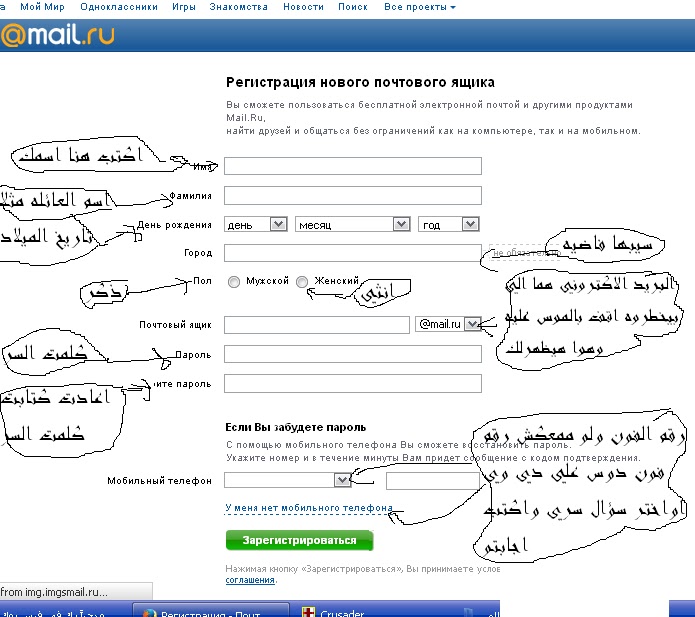
اول خطوه الدخول للموقع


للدخول الي الموقع الروسي والتسجيل فيه من هنـــــــــــــــا

طبعا اول متخش علي الرابط هيجيلك زي كده هتتبع الشرح في الصوره علي طول

التسجيل بالموقع

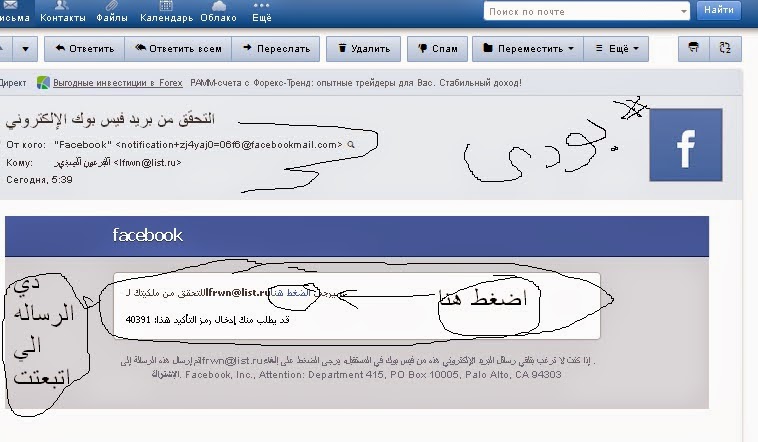
طبعا بعد اكمال الخطوات بنجاح هيجيلك كلمتين تحقيق زي دي هتكتبهم ودوس متابعه


كده تم عمل اميل روسي نروح بقا الفيسبوك عشان ندمجو بيه ويبقا بكده حولنا اميلنا لي اميل روسي تعالو نشوف مع بعض هنعملها ازاي هيا بتتعمل بشكلين او بطرقتين تعالو ناخد

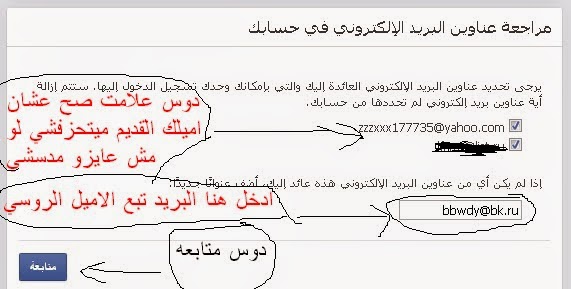
ربط الاميل بالفيسبوك

   1- الشكل الاول
للدخول الي الفيسبوك من هنـــــــــــــا  هنروح علي الاعددات واتبع الشرح بالصور


ده تمام دي الطريقه الاوله او الشكل الاول تعالو نشوف الشكل التااني للتحويل الاويل العادي باميل روسي
2->>>>>>>>>>>>>>
هنخش علي الفيسبوك منهنـــــــــــــأ هنروح علي الاعددات وبعدين علي الامان
وتحت خالص هنختار (قم بتعطيل حسابي) متخفش دي الطريقه الافضل علي فكره :)
شوف الشرح بالصور


دوس متابعه


دوس متابعه


غير كلمت السر جديده ودوس متابعه


دوس علامت صح علي كل التطبيقات الي هتجيلك لعلمك الي مش هدوس عليها علامت صح هتتحزف من التطبيقات عندك خااااااااااااااالص....؟


اختر اسمك من الاسماء الي غيرتهم ودوس متابعه وبكده تم تغيير الاميل من الاميل العادي الي الاميل الروسي
وللتاكيد انو تغير روح للاعددات وشوف الاميل اتغير ولا لا بالطريقه التانيه دي هيا صعبه شويه بس هيا الاصح


 الي هنا ينتهي شرح اليوم لاي استفسار
  او رابط لايعمل او اكواد معطله او سؤال 
بخصوص هذا الموضوع او
 بخصوص مجال اخر الرجاء ترك تعليق 
شكرا ونلتقي في موضوع جديد باذن الله 
 والسلام عليكم ورحمه الله وبركاته


الاثنين، 7 يناير 2019

استرجاع حسابات الفيسبوك التي تم تعطيلها الطريقه الوحيده لاسترجاع الحسبات المعطله


استرجاع حسابات الفيسبوك التي تم تعطيلها الطريقه الوحيده لاسترجاع الحسبات المعطله حسبات معطله يتم استرجاعها الطريقه الوحيده استرجاع املات الفيسبوك فيس بوك معطله مقفوله استرجاع اميلات مقفوله اميلات فيسبوك


السلام عليكم ورحمه الله وبركاته ^_^
بسم الله الرحمن الرحيـــــــم ^_^


          نبدا الموضوع

شرح بسيط.لفهم الفكرة:

يجب ان تكون الهوية الخاص بك ان تسحبها [ سكنر ]

يجب أن تكون المعلومات في الحساب الذي يطلب هوية

تكون معلومات صحيحة كما في الهوية,

يعني تكون نفس الاسم..ونفس المواليد


المواليد عادي لو كان فيها اختلاف بسيط

والأسم ايظا عادي ان يكون مزخرف.لكن يجب اي يكون اسمك

الهوية الخاص بك,تقدر تسترجع فيها اكثر من حساب
@

نضغط كما بالصوره علي كلمه هنـــــــــــا


بعد ظهور هذه الصفحه سوف تنزل تحت قليلا ثم تضغط علي اخبــــــــــرنا

بعد الضغط علي اخبرنا سوف تظهر هذه الصوره ^_^


سوف تضغط علي نـــــــــــــــــــعم وبعدها هيظهر تحت الصفحه خانات هتملاها بمعلوماتك  زي مهما طلبين تابع


في هذه المرحله هيبقا فيها الشغل كلو اول  خانه فضيه هتكتب فيها اسمك ثلاثي مثلا كما في البطاقه او شهاده الميلاد ثاني خانه هتكتب فيها بريدك الالكتروني ثم بعدها هتدخل تاريخ ميلادك وعادي لو فيه بعض الاختلاف عن الاي في الاميل بس لازم يكون صحيح زي ما في البطاقه او شهاده الميلاد هدوس علي الكلمه الي ف الصوره choosw files هيفتح نافزه للتحميل قم بتحميل بطاقه الهويه وبطاقه الهويه هنا المقصود بيها اي شيء يتم تعريفك  بيه مثلا بطاقه شخصيه شهاده ميلاد جواز سفر.....وغيرو كتير  ثم هتدوس علي ارسال وتنتظر 24 ساعه او اقل او اكثر فا غالبا هيا بتبقا 24 ساعه او اقل والرساله هتجيلك علي البريد الي  ادخلتو هيتم فيها الرد عليك بتم استرجاع حسابك هتدوس ع الرساله عادي وهتغير كلمه السر وبكده  تم استرجاع حسابك والي هنا نكون وصلنا الي نهايه هذا الموضوع يكفيني تعليق شكر فقط  اي استفسار يره ترك تعليق وسوف يتم الرد في اسرع وقت والسلام عليكم ورحمه الله وبركاته


 الي هنا ينتهي موضوع اليوم لاي استفسار
  او رابط لايعمل او اكواد معطله او سؤال 
بخصوص هذا الموضوع او
 بخصوص مجال اخر الرجاء ترك تعليق 
شكرا ونلتقي في موضوع جديد باذن الله 

 والسلام عليكم ورحمه الله وبركاته


جميع الحقوق محفوظة ل عالم التكنولوجيا والمعلومات
صمم المحترف من طرف abdallh alpady